Mopka nie ma osobnej aplikacji w App Store ani w Google Play. Działa jako PWA (Progressive Web App): otwierasz ją w przeglądarce, a po dodaniu do ekranu głównego wygląda i działa jak zwykła aplikacja.
Dzięki temu nowe wersje trafiają do wszystkich od razu, bez czekania na zatwierdzenie przez Apple albo Google.
Dodanie do ekranu głównego na iPhonie
Na iPhonie trzeba użyć Safari. Chrome i inne przeglądarki na iOS tego nie potrafią. To ograniczenie Apple, nie Mopki.
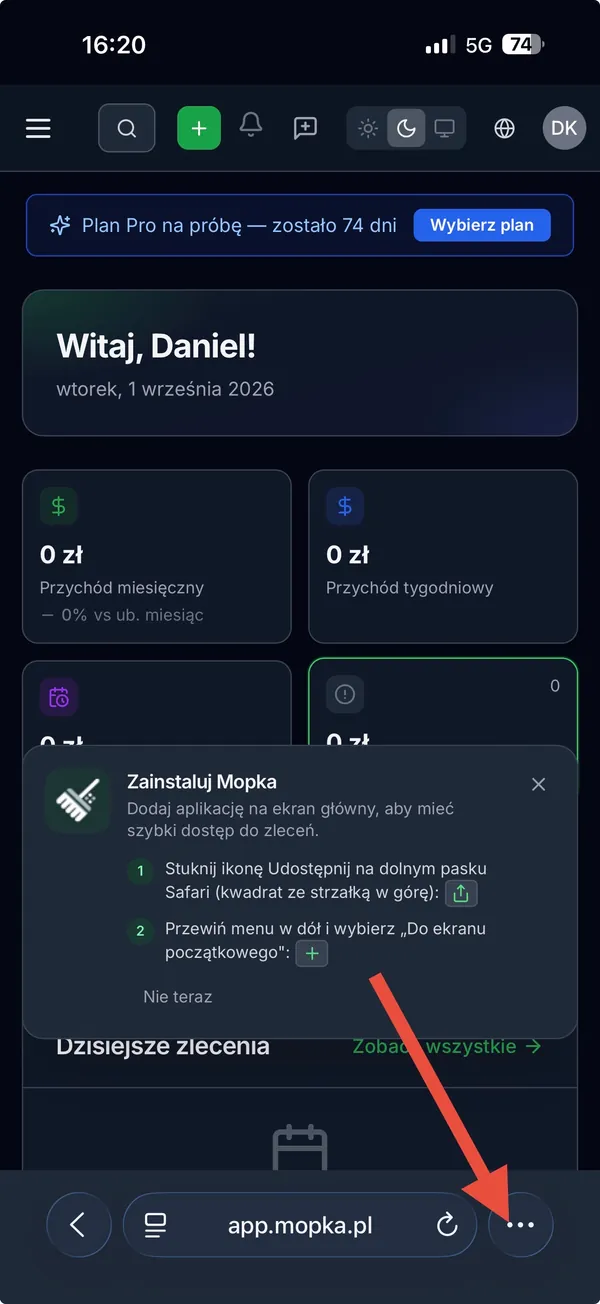
Krok 1. Otwórz app.mopka.pl i stuknij „…” na dolnym pasku Safari. Na starszym iOS od razu zobaczysz ikonę udostępniania (kwadrat ze strzałką w górę). Stuknij ją i przejdź do kroku 3.
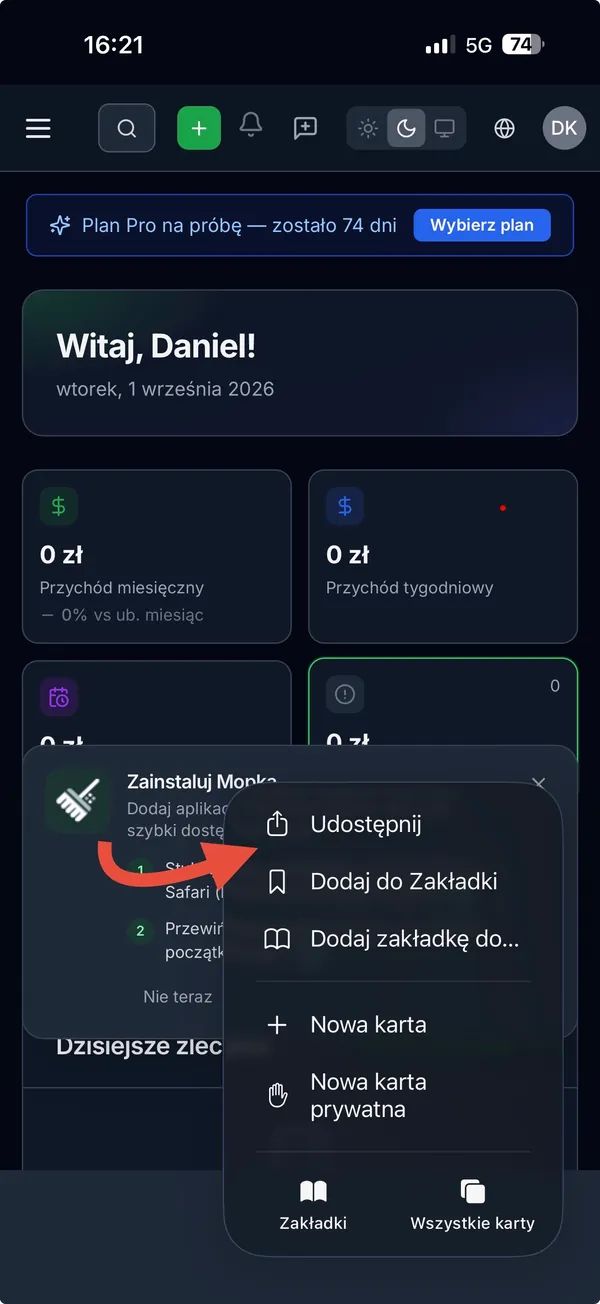
Krok 2. Wybierz „Udostępnij”.
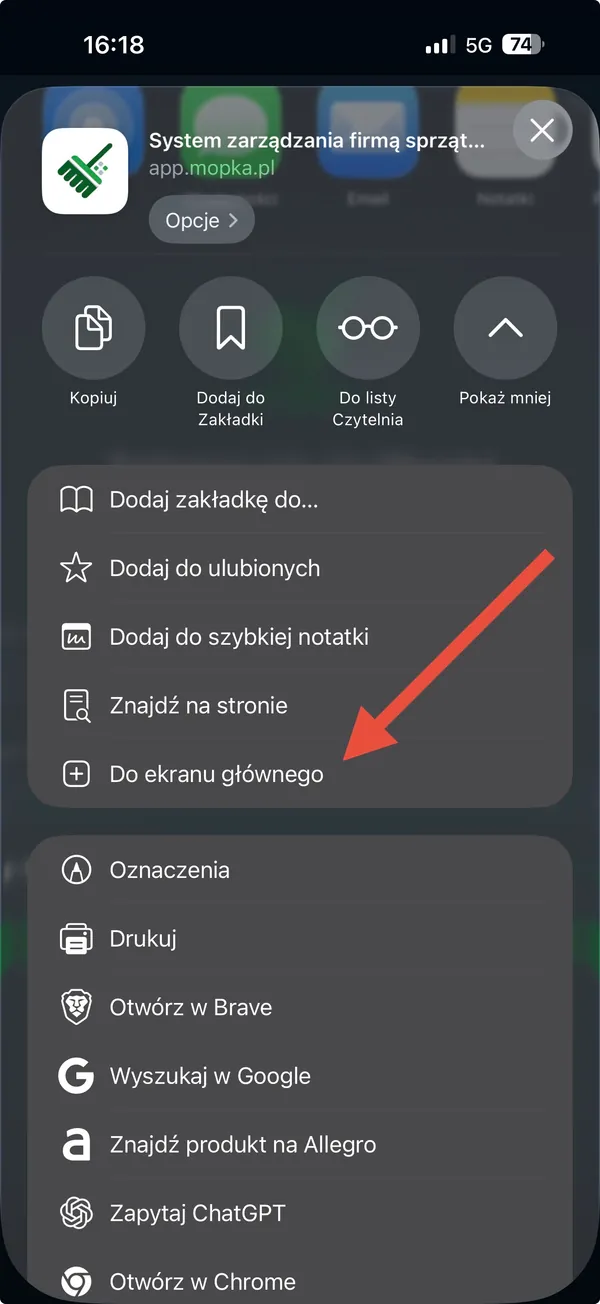
Krok 3. Przewiń menu w dół i wybierz „Do ekranu głównego”. Na starszym iOS ta pozycja nazywa się „Do ekranu początkowego”.
Krok 4. Potwierdź nazwę (domyślnie „Mopka”) i stuknij Dodaj.
Ikona Mopki pojawi się na ekranie głównym obok innych aplikacji. Po stuknięciu Mopka otwiera się na pełnym ekranie, bez paska Safari.
Dodanie do ekranu głównego na Androidzie
W Chrome:
- Otwórz app.mopka.pl.
- Chrome zwykle sam zaproponuje instalację. Jeśli nie, stuknij menu (trzy kropki) i wybierz „Zainstaluj aplikację” albo „Dodaj do ekranu głównego”.
Mopka też podpowiada instalację: pracownik zobaczy w aplikacji okienko Zainstaluj Mopka z przyciskiem Zainstaluj.
Co pracownik ma w aplikacji
Osoba z rolą Pracownik po zalogowaniu trafia do widoku zrobionego pod telefon:
- Dzisiaj: zlecenia na dziś z godziną i adresem oraz przyciskami Nawiguj, Zadzwoń i Rozpocznij zlecenie.
- Szczegóły zlecenia: adres, kod dostępu, notatki, usługi, skład ekipy, checklista i zdjęcia przed i po.
- Lista zleceń: nadchodzące, zrealizowane i anulowane.
- Nieobecności: wnioski o urlop i inne nieobecności.
- Powiadomienia i Ogłoszenia od biura.
- Profil: dane kontaktowe, zdjęcie, powiadomienia push i wylogowanie.
Nie ma tu listy klientów, faktur ani raportów, tylko to, czego potrzeba w terenie.
Powiadomienia push
Aplikacja może wysyłać powiadomienia na telefon, także gdy jest zamknięta. Pracownik dostaje je, gdy:
- przypiszesz go do zlecenia,
- zdejmiesz go ze zlecenia,
- zlecenie zostanie anulowane,
- biuro doda ogłoszenie.
Na zakładce Dzisiaj pojawi się prośba Włącz powiadomienia. Później pracownik włączy je albo wyłączy w Profil → Powiadomienia push, gdzie wyśle też powiadomienie testowe. Na iPhonie powiadomienia działają tylko w aplikacji dodanej do ekranu głównego, w iOS 16.4 lub nowszym.
Słaby zasięg
Gdy telefon straci internet, pojawia się pasek Tryb offline. Pracownik dalej widzi dzisiejsze zlecenia i te, które już otwierał.
Bez zasięgu zapiszą się w telefonie i wyślą same, gdy sieć wróci:
- rozpoczęcie zlecenia,
- zakończenie zlecenia,
- odhaczanie checklisty.
Zdjęcia wymagają internetu, więc dodaj je, gdy wróci zasięg. Jeśli firma sprawdza lokalizację przy rozpoczęciu zlecenia, samo rozpoczęcie też wymaga sieci.
Aktualizacje
Aplikacja aktualizuje się sama. Gdy pojawi się nowa wersja Mopki, pracownik zobaczy komunikat „Dostępna jest nowa wersja aplikacji” z przyciskiem Odśwież.
Na jakich telefonach działa
Mopka działa w aktualnym Safari na iPhonie i iPadzie oraz w Chrome na Androidzie. Na bardzo starych telefonach, które nie dostają już aktualizacji przeglądarki, część funkcji może nie działać.