Hotel z obsadą to obiekt, w którym Twoi ludzie pracują na zmiany, a czas pracy zapisuje sam obiekt, np. w swojej ewidencji albo na papierowej karcie. W Mopce układasz grafik, ekipa widzi swoje zmiany w aplikacji, a na koniec miesiąca przepisujesz godziny z karty obiektu. Z tych godzin liczą się wypłaty i jedna faktura za miesiąc.
Całość w czterech krokach:
- Ustaw adres obiektu jako Hotel z obsadą.
- Ułóż stałą obsadę w zakładce Grafik.
- Gdy obiekt zamówi dodatkowe osoby, dodaj Zamówienie na ludzi i przydziel do niego ludzi.
- Na koniec miesiąca przepisz karty w zakładce Godziny, a potem zafakturuj cały miesiąc jednym wierszem.
Ustawienie obiektu
Obiekt to zwykły klient w Klienci, np. „Hotel Przykładowy”. Jeśli płaci za przepracowane godziny, ustaw w danych klienta Sposób naliczania ceny na Godzinowo i wpisz Stawkę domyślną za godzinę. Wtedy cena każdej zmiany policzy się z godzin z karty.
Na karcie klienta, przy adresie obiektu, otwórz menu ⋯, wybierz Edytuj i w polu Rodzaj miejsca zaznacz Hotel z obsadą.
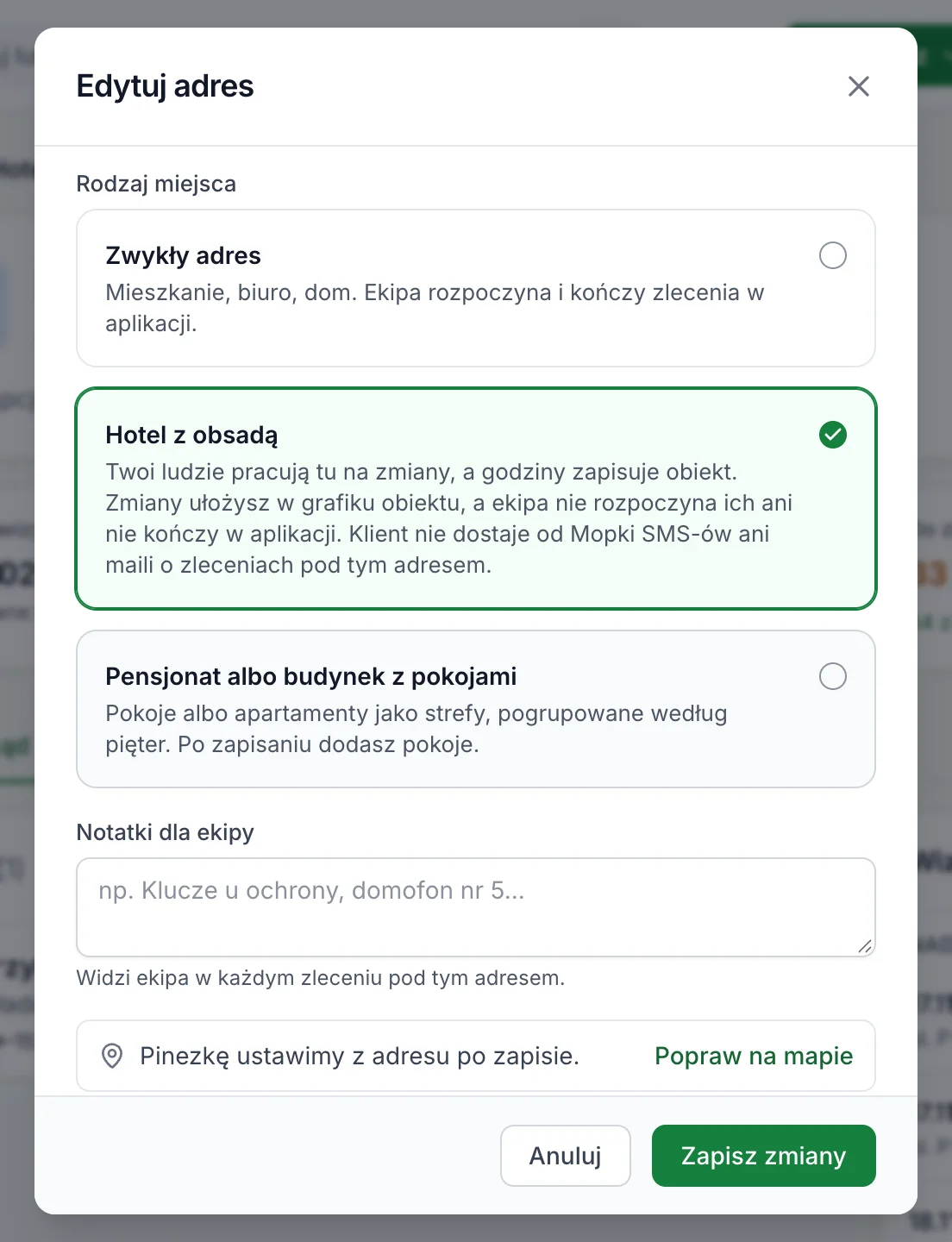
Od tej chwili:
- ekipa widzi zmiany pod tym adresem w aplikacji, z checklistą i notatkami, ale nie rozpoczyna ich ani nie kończy,
- Pulpit, Na żywo i lista zleceń nie oznaczają tych zmian jako spóźnionych,
- klient nie dostaje od Mopki SMS-ów ani maili o zleceniach pod tym adresem,
- strefy adresu, np. piętra hotelu, biorą to ustawienie z adresu głównego.
Trzecia opcja, Pensjonat albo budynek z pokojami, jest dla obiektu, w którym sprzątacie pokoje albo apartamenty jako osobne wizyty. Opisuję ją w artykule Dodawanie wielu adresów do jednego klienta.
Grafik
Przy adresie obiektu na karcie klienta jest teraz przycisk Grafik. Otwiera stronę obiektu z trzema zakładkami: Dzień, Grafik i Godziny.
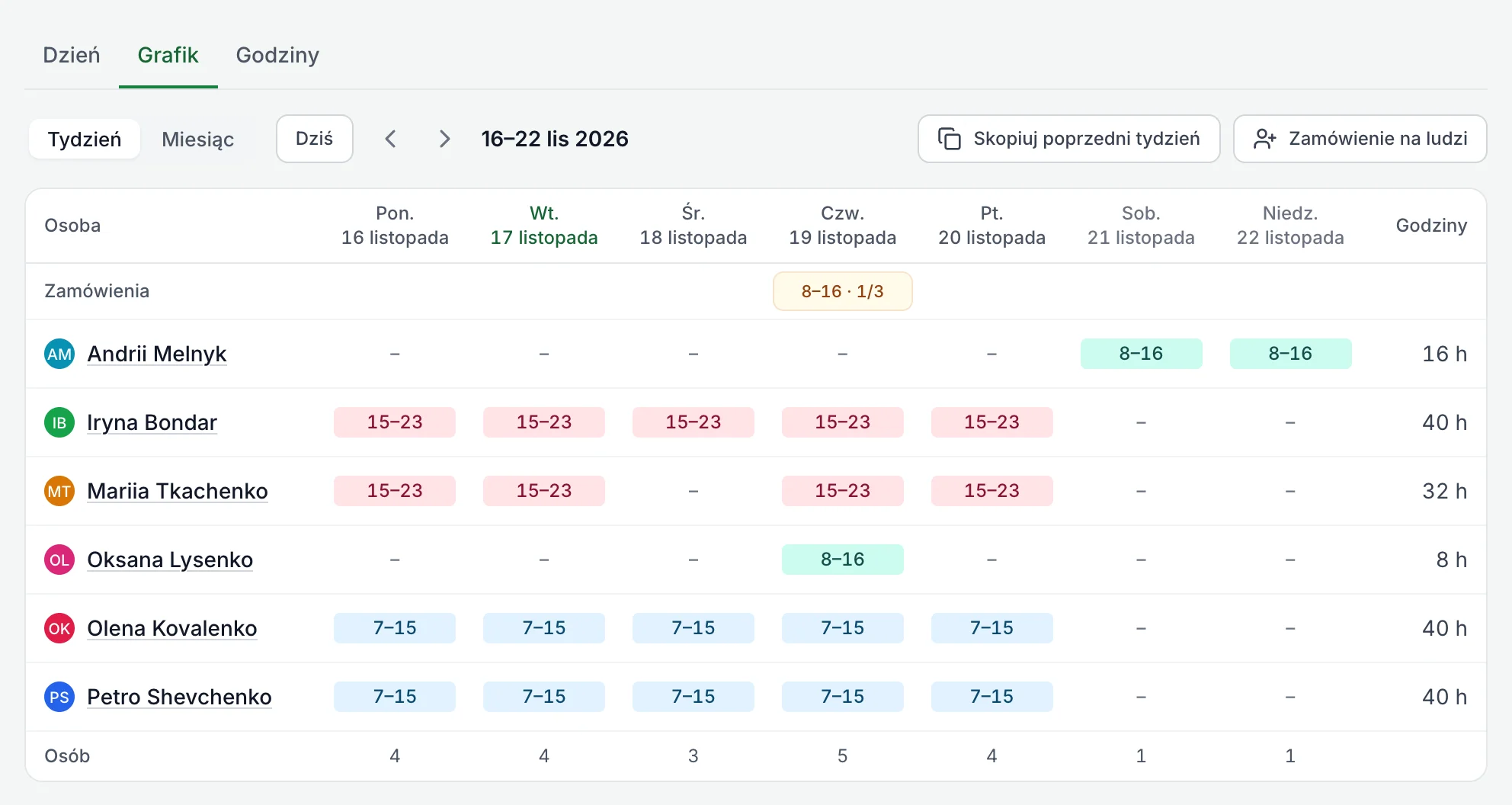
Osoby są w wierszach, dni w kolumnach. Tydzień i Miesiąc, Dziś i strzałki zmieniają okres. Ostatnia kolumna sumuje godziny każdej osoby, a ostatni wiersz liczy, ile osób pracuje danego dnia. Kolejną osobę dodasz przyciskiem Dodaj osobę pod grafikiem.
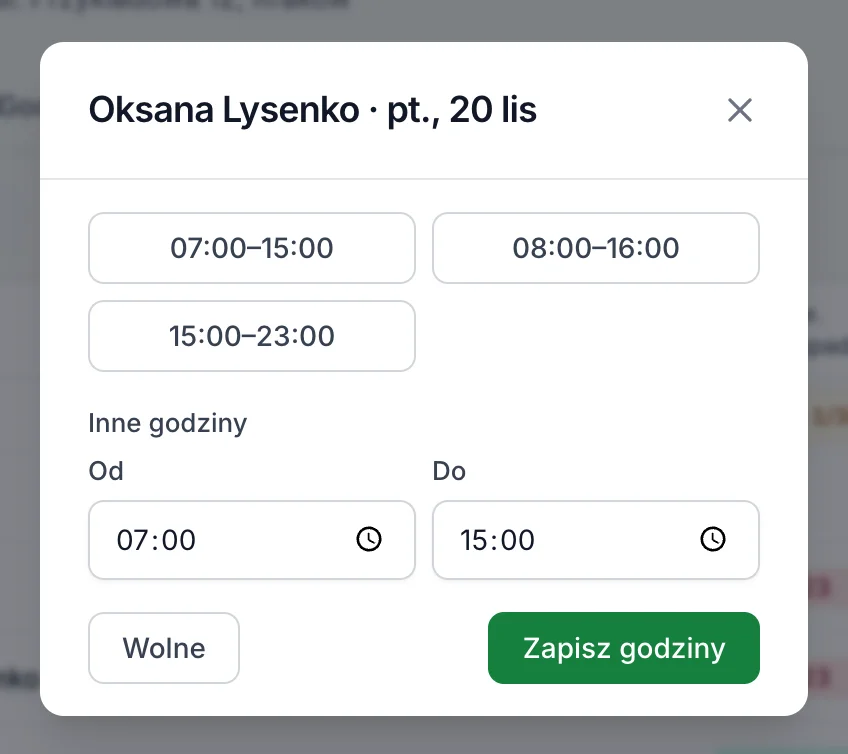
Kliknij dzień osoby, a otworzy się okno z godzinami, których najczęściej używacie w tym obiekcie. Wybierz jedne z nich albo wpisz Inne godziny i kliknij Zapisz godziny. Wolne zdejmuje osobę z tego dnia.
- Kliknięcie z Shift albo Ctrl (na Macu Cmd) zaznacza kilka dni naraz, a Ustaw godziny daje im te same godziny.
- Skopiuj poprzedni tydzień przepisuje zmiany z poprzedniego tygodnia na te same dni. W widoku miesiąca Powtórz pierwszy tydzień robi to samo dla reszty miesiąca. Dni, które minęły, zostają bez zmian, tak samo jak tydzień osoby, która ma w nim już jakąś zmianę.
- Grafik nie wpisze osoby, która ma wtedy inne zlecenie, zatwierdzoną nieobecność albo zlecenie w innej Twojej firmie. Takie dni pokazuje nad grafikiem razem z powodem, a resztę zapisuje.
- Zmiana, która już się zaczęła albo ma wpisane godziny, ma kłódkę. Zmienisz ją na stronie zlecenia.
- Wizyty w strefach, np. sprzątanie pokoju, grafik pokazuje z nazwą strefy, ale ich nie zmienia.
Na telefonie grafik pokazuje dni jeden pod drugim, a dotknięcie osoby otwiera jej dzień.
Każda zmiana to zwykłe zlecenie pod adresem obiektu, z ekipą i godzinami, więc widać ją też w kalendarzu, na liście zleceń i w aplikacji ekipy. Nie zakładasz ich ręcznie: robi to grafik.
Zamówienia na ludzi
Stałą obsadę układasz w grafiku. Zamówienie na ludzi jest na sytuację, gdy obiekt prosi o dodatkowe osoby, np. „jutro 3 osoby od 8:00”. Kliknij Zamówienie na ludzi nad grafikiem, wybierz dzień, godziny i Ile osób, a potem Dodaj zamówienie.
Zamówienia mają w grafiku osobny wiersz ze stanem, np. „8–16 · 1/3”: przydzielona jedna z trzech osób. Kliknij zamówienie, a zobaczysz, kogo już przydzieliłeś i kto z grafiku nie ma jeszcze tego dnia zmiany w obiekcie. Kliknięcie osoby dopisuje ją do zamówienia.
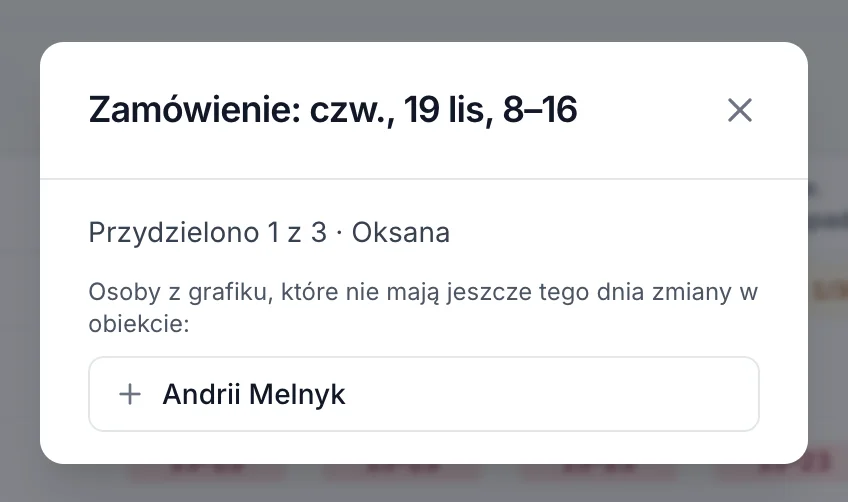
Jeśli wszyscy z grafiku już tego dnia pracują, dodaj kolejną osobę pod grafikiem. Niepełne zamówienie widać też na liście zleceń z odznaką Ekipa 1 z 3, filtr Tylko z niepełną ekipą pokazuje wszystkie takie zlecenia, a Pulpit ostrzega przed zleceniami z niepełną ekipą.
Co widzi ekipa
Pracownik widzi swoje zmiany w aplikacji, w zakładkach Dzisiaj i Grafik: obiekt, godziny, współpracowników, checklistę i notatki. Nie ma przycisku Start ani Stop, a na stronie zmiany jest informacja Czas pracy zapisujesz w ewidencji obiektu.
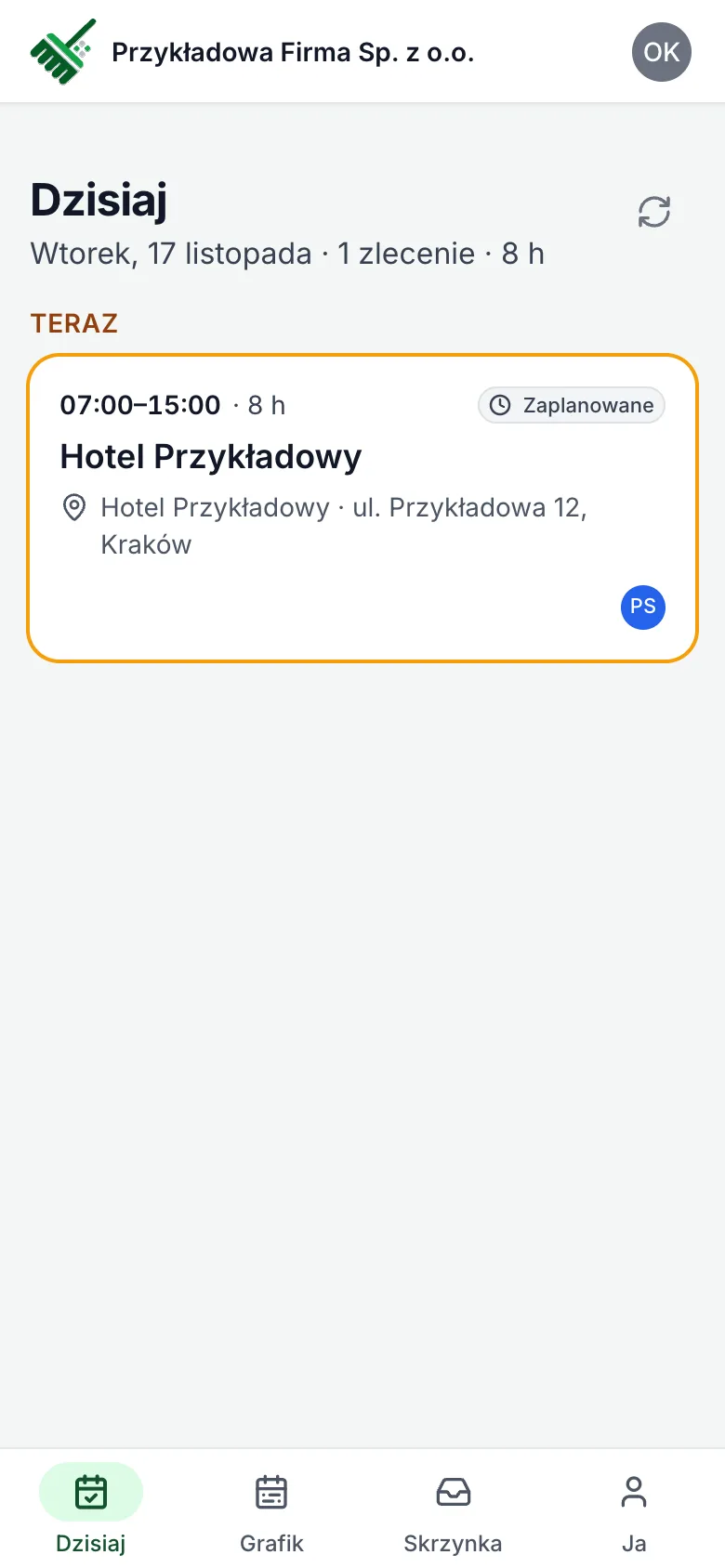
O zmianach z jednego zapisu grafiku każda osoba dostaje jedno zbiorcze powiadomienie, a nie osobne za każdy dzień. Klient nie dostaje od Mopki wiadomości o zmianach z grafiku.
Godziny z karty obiektu
Na koniec miesiąca przepisz karty obiektu w zakładce Godziny. Po lewej masz osoby tego miesiąca i stan ich kart: Wpisane, Brak godzin w kilku dniach albo Brak karty. Obok jest karta wybranej osoby, dzień po dniu jak na papierze, z planem z grafiku. Na węższym ekranie osobę wybierasz z listy Osoba.
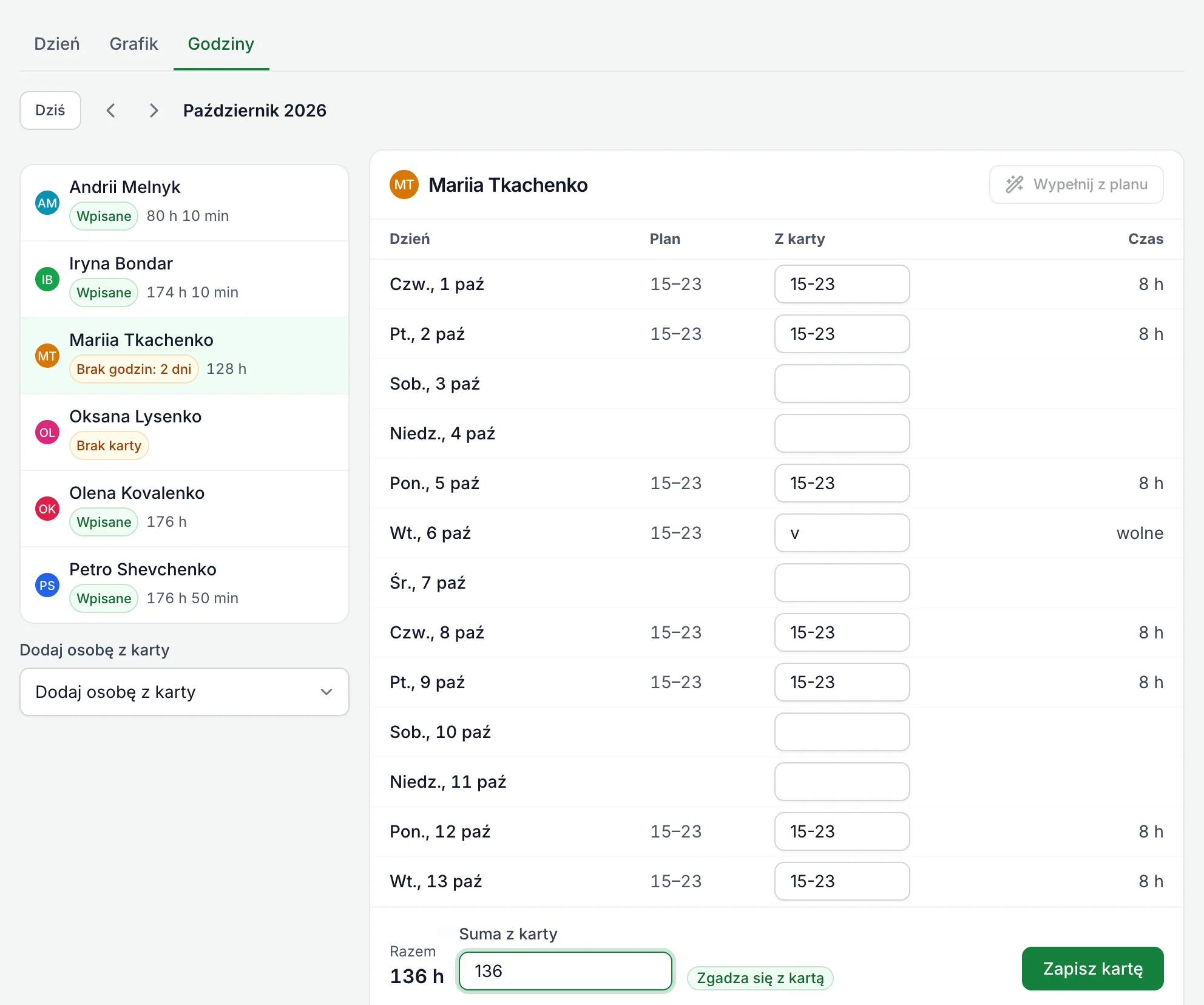
- Wpisz godziny tak, jak są na karcie: „8:20-14:40”, „7-15”, „16-24” dla zmiany do północy albo sam czas „6,20”, czyli 6 godzin i 20 minut. Jedna cyfra po przecinku („7,5”) może znaczyć 7:05, 7:30 albo 7:50, więc Mopka jej nie przyjmie: wpisz „7,30”. Sam czas zaczyna się o godzinie z planu, a w dniu bez planu o godzinie, o której zaczyna się większość zmian w obiekcie.
- „v” albo „wolne” oznacza wolny dzień. Enter przechodzi do następnego dnia.
- Wypełnij z planu wpisuje godziny z grafiku w puste dni do dzisiaj. Zostaje poprawić te, w których karta mówi co innego. Dni, które jeszcze nie minęły, wpiszesz, kiedy miną.
- W polu Suma z karty wpisz sumę z dołu karty, np. „183,20”. Mopka pokaże, czy zgadza się z wpisanymi godzinami, a jeśli nie, o ile jest ich więcej albo mniej.
- Zapisz kartę zamyka zmiany tej osoby. Wolny dzień zdejmuje ją ze zmiany, a pusty dzień kasuje godziny i zostawia ją w grafiku.
- Ktoś przyszedł na zastępstwo i nie ma go w grafiku? Wybierz go w Dodaj osobę z karty i wpisz jego godziny. Mopka dopisze go do zmiany z tymi samymi godzinami albo założy nową.
Kartę możesz zapisać ponownie, np. gdy obiekt przyśle poprawkę. Ponowny zapis zastępuje godziny z karty i z planu. Tylko do odczytu są: dzień z godzinami z licznika albo wpisanymi w Czasie pracy, dzień już zafakturowany albo rozliczony i zamknięty miesiąc wypłat. Pod takim dniem widać powód. Dzień, którego Mopka nie zapisze (np. godziny nachodzą na inne zlecenie tej osoby), zostaje na karcie tak, jak go wpisano, z powodem przy tym dniu, więc wystarczy go poprawić i zapisać jeszcze raz.
Manager wpisuje karty pracowników. Godziny managerów, także własne, i właściciela zmienia tylko właściciel.
Faktura za miesiąc
W Faktury → Do zafakturowania zmiany obiektu z jednego miesiąca są jednym wierszem: nazwa obiektu, miesiąc, liczba zmian, godziny i kwota. Zaznaczasz cały miesiąc i podpinasz do niego jedną fakturę przyciskiem Załącz fakturę. Strzałka rozwija wiersz do pojedynczych zmian. Wizyty w strefach obiektu wchodzą do tego samego wiersza, z nazwą strefy.
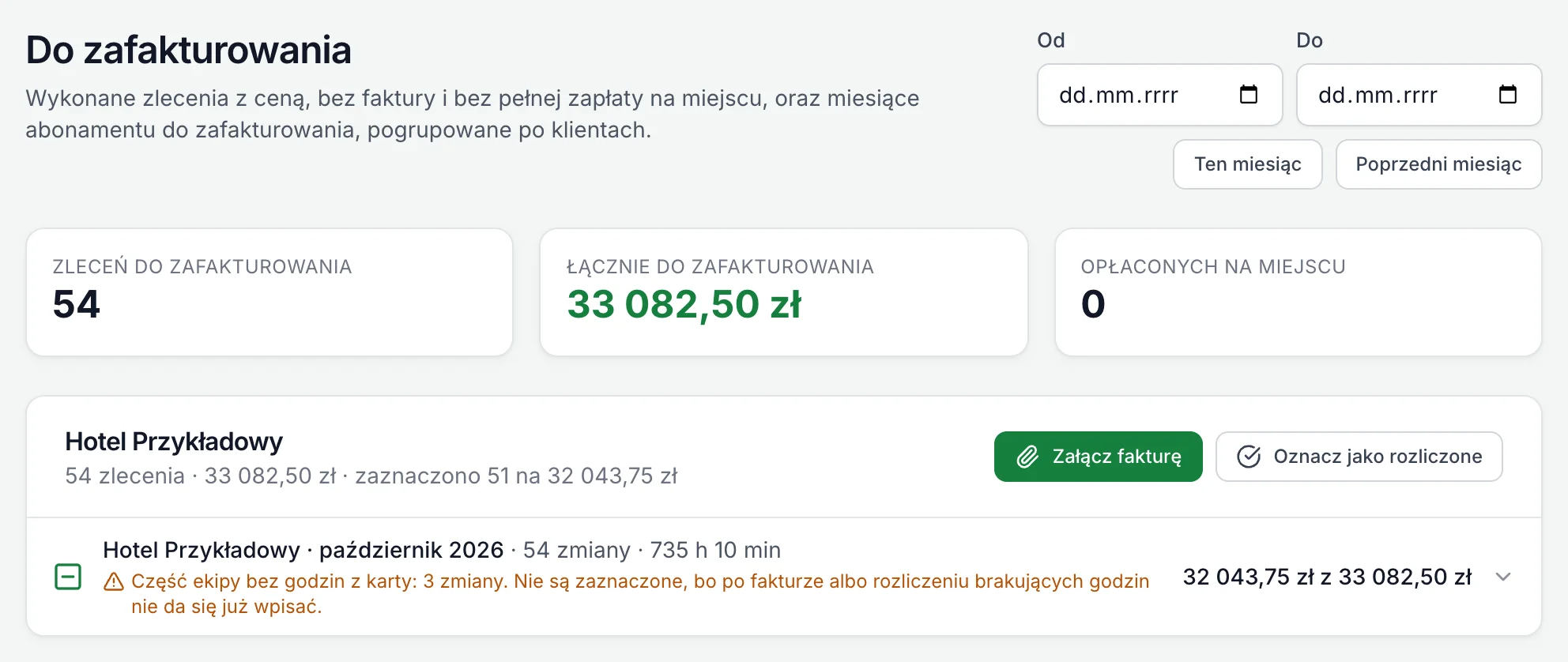
Fakturę za miesiąc podepnij, gdy wpiszesz karty wszystkich osób, bo dnia na fakturze karta już nie zmieni. Dlatego zmiana, na której ktoś z ekipy nie ma jeszcze godzin z karty, czeka w wierszu niezaznaczona, z ostrzeżeniem. Na zrzucie czekają trzy takie zmiany.
Faktura wystawiona z Mopki przez Fakturownię, inFakt albo iFirmę ma osobną pozycję dla każdej zmiany.
Wypłaty
Godziny z karty trafiają do Czasu pracy z oznaczeniem „z karty obiektu” i do Wypłat, tak jak godziny z aplikacji. Liczą się po stawce, którą osoba miała w dniu pracy, więc późniejsza zmiana stawki nie przepisze minionych miesięcy. Wpis z karty, któremu w Czasie pracy zmienisz godziny, stawkę albo zlecenie, staje się Twoim wpisem i kolejny zapis karty go nie zmieni.
Bez karty możesz też zamknąć zmiany obiektu na liście zleceń przez Zmień status → Ukończone. Każda osoba dostanie wtedy godziny z planu, a różnice poprawisz w Czasie pracy.
Kilka pytań
Czy stałą obsadę układać przez zamówienia na ludzi? Nie. Stała obsada to grafik. Zamówienie dodajesz wtedy, gdy obiekt prosi o dodatkowe osoby na konkretny dzień, a grafik pokazuje, ile osób zamówił i ile już przydzieliłeś.
Ktoś był chory, a w grafiku ma zmianę. Wpisz na jego karcie „v” w tym dniu. Zapis karty zdejmie go ze zmiany, więc nie dostanie za ten dzień godzin.
W hotelu sprzątacie też pokoje jako osobne wizyty. Dodaj pokoje jako strefy adresu obiektu, np. całe piętro naraz. Zakładka Dzień pokaże je piętrami, a grafik pokaże wizyty w nich z nazwą strefy.